Windows 11 von KI befreien: Dieses Tool macht's möglich | FLZ.de | Stage




Windows 11 von KI befreien: Dieses Tool macht's möglich
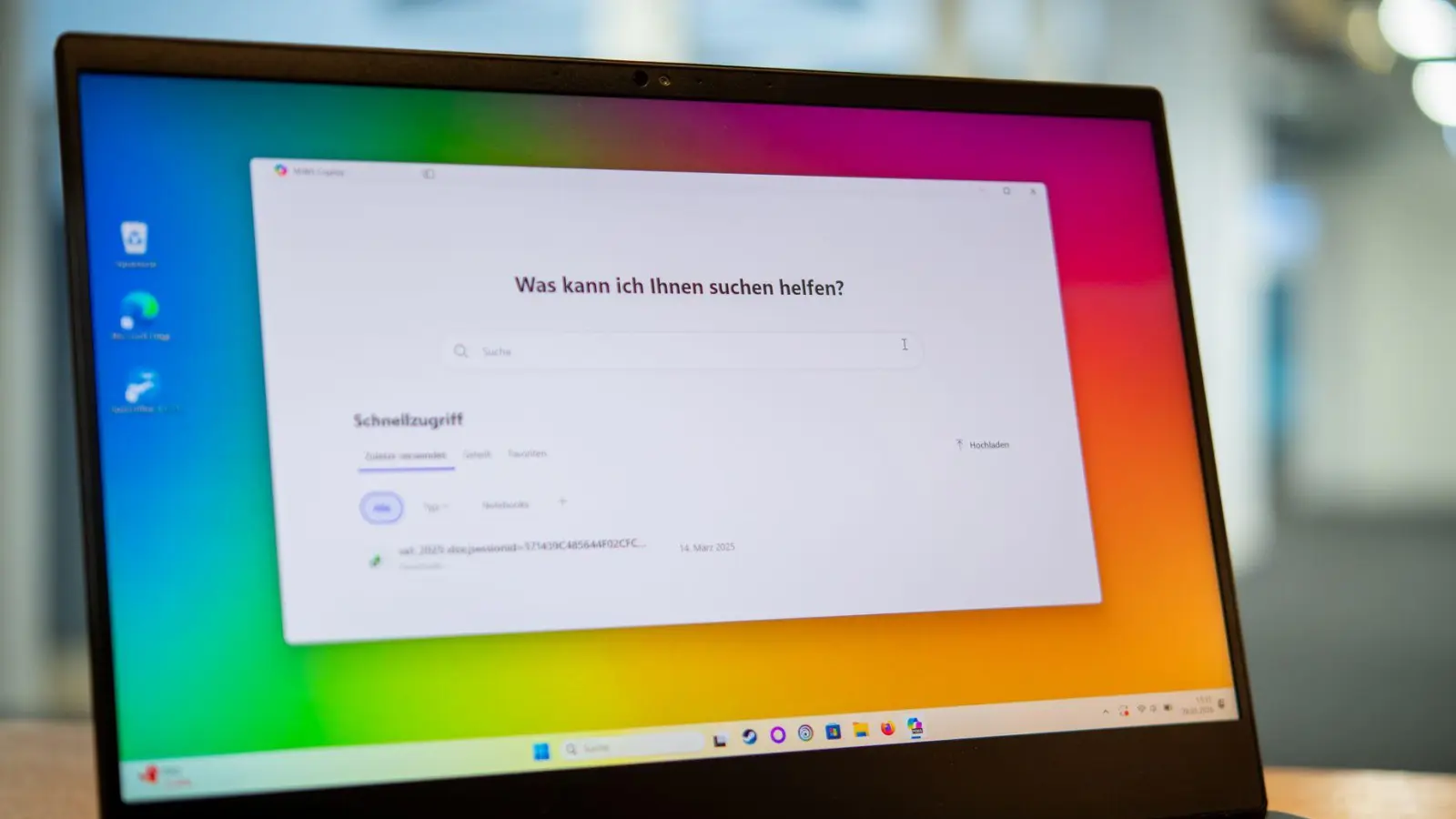
Der Microsoft-Chatbot Copilot taucht an immer mehr Stellen in Windows 11 auf. Und er ist nicht allein: Vom Edge-Browser über die Fotos-Anwendung bis hin zur Grafiksoftware Paint wächst die Zahl an KI-Baustellen innerhalb des Betriebssystems ständig.
Wer mit den KI-Werkzeugen arbeiten möchte, kann und soll dies selbstverständlich tun. Wen die Tools aber eher stören, weil sie etwa das System aufblasen oder Datenschutzrisiken bergen, kann sie auch auf einen Schlag aus Windows 11 verbannen.
Kostenloser Download von der Entwicklerplattform Github
Dafür empfiehlt sich etwa das Open-Source-Tool „FlyOOBE“, das kostenlos von der Entwicklerplattform Github heruntergeladen werden kann. Auf der Projektseite scrollt man einfach herunter, bis man die kurze Tabelle erreicht hat, in der ganz rechts die Download-Optionen aufgeführt sind.
Dort klickt man in der obersten Tabellenzeile ganz rechts den Link „Download FlyOOBE“ an und lädt damit eine ZIP-Datei herunter. Auf diese Datei mit der rechten Maustaste klicken und im Kontextmenü „Alle extrahieren“ wählen und dann im sich öffnenden Fenster unten rechts auf „Extrahieren“ klicken. Dann den neu hinzugekommenen Ordner „Flyoobe“ öffnen, mit der rechten Maustaste auf „FlyOOBE.exe“ klicken und dann „Als Administrator ausführen“ auswählen.
Checkliste mit allen KI-Komponenten und ihrem Status
Ist das neu installierte Programm geöffnet, den Bildschirm bis zur Karte „AI Experiences“ herunterscrollen, darauf klicken und dann im nächsten Fenster unten rechts auf „Check“ gehen. Dann wird eine Liste mit allen KI-Komponenten der Windows-Installation angezeigt - inklusive ihres Status, also ob sie aktiv („Enabled“) oder vielleicht sogar schon ausgeschaltet („Disabled“) sind.


Vor allen aktiven KI-Komponenten, die man loswerden möchte, setzt man ein Häkchen in die Checkbox. Gleiches gilt für alle unerwünschten Komponenten, die mit „Not Set“ ausgewiesen sind. Am Ende bestätigt man dann mit einem Klick auf das Feld „Turn off selected“ ganz unten rechts. Im sich dann öffnenden Fenster „Remove Windows AI“ muss man nur noch einmal auf den grünen „Apply“-Button klicken.
Was tun, wenn sich das Ganze aufhängt?
Sollte sich das Tool aufhängen, etwa weil Windows Zugriffe verwehrt, einfach das im Hintergrund sichtbare „Windows PowerShell“-Fenster mit einem Klick aufs Kreuz oben rechts schließen. Anschließend lässt sich im „FlyOOBE“-Hauptfenster mit einem Klick auf „Check“ noch einmal prüfen, welche KI-Komponenten nun tatsächlich dauerhaft deaktiviert sind. Gegebenenfalls kann man in einer weiteren Deaktivierungsrunde nachbessern.
Das Tool bietet noch viele weitere Möglichkeiten, unerwünschte Apps (Bloatware) zu entfernen. Wer sich aber nicht sicher ist, was er tut, sollte es besser bei dem beschriebenen KI-Komponenten-Manöver belassen.
Wie bereits erwähnt, kostet das Tool nichts, aber natürlich freut sich der Entwickler „Builtbybel“ über Spenden. Eine Möglichkeit dazu gibt es etwa beim Schließen des Programms oder auf der Github-Entwicklerseite.
© dpa-infocom, dpa:260209-930-664960/1